Deploy on Windows
Ikuti langkah-langkah berikut untuk deploy EQUAL Backend pada Windows Server.
Single Port
Untuk client dengan lisensi regular tanpa fitur EQUAL Integration.
Setup Backend
Backup dan hapus semua file dan folder di dalam folder:
C:\Program Files\SystemEQ\htdocs
Copy dan extract EQUAL_version.zip pada folder htdocs.
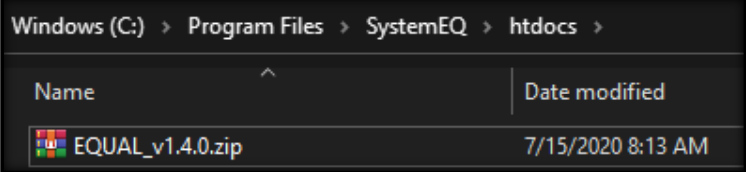
Buka localhost/phpmyadmin, kemudian buat database api dan api_sync_log dengan collation latin1_general_ci (Wajib menggunakan collation tersebut).


Buka database api kemudian klik tab Import pada phpMyAdmin dan import dua file sql berikut, secara berurutan sesuai nomor pada nama file tersebut.
1_api.sql2_api_trigger.sql

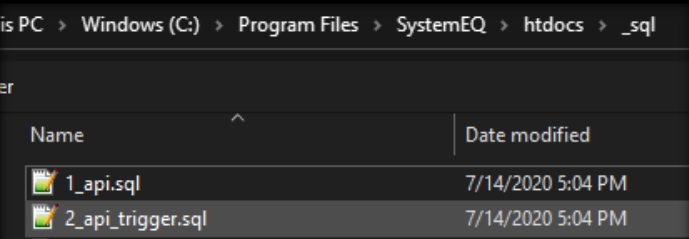
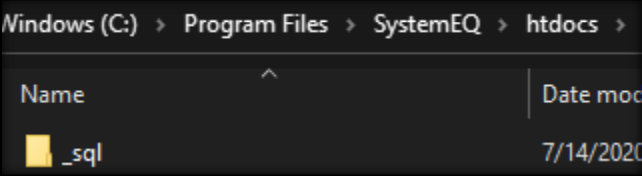
Hapus folder _sql dan EQUAL_version.zip pada folder htdocs.
Buka localhost. Apabila installasi berhasil maka akan di redirect ke halaman Google.
Update License
Lisensi yang didapatkan biasanya akan dalam bentuk format seperti ini:
- DEMOEQUALSYSTEM-Yogyakarta-DaerahIstimewaYogyakarta_20190202_2021-09-16-15-05-23.dat
- DEMOEQUALSYSTEM-Yogyakarta-DaerahIstimewaYogyakarta_20190202_2021-09-16-15-05-23.lic
Copy file lisensi ke lokasi berikut:
C:\Program Files\SystemEQ\htdocs\app\Lib
Kemudian rename kedua file tersebut dengan nama berikut sesuai dengan extension nya (.lic / .dat)
EqualERP.licERPHelper.dat
Switch Timezone
Untuk mengubah timezone Backend pada server yang berada di luar zona WIB edit Asia\Jakarta pada file berikut:
C:\Program Files\SystemEQ\htdocs\app\Providers\AppServiceProvider.php
Ubah menjadi salah satu timezone berikut:
Asia/Makassar(WITA)Asia/Jayapura(WIT)
Misal diubah menjadi zona WITA, contohnya seperti berikut:
. . .

public function boot()
{
  //Schema::defaultStringLength(191);
  \Carbon\Carbon::setLocale('id');
  date_default_timezone_set('Asia/Makassar');
  DB::connection()->enableQueryLog();
}

. . .
Server Setting
Lakukan server setting menggunakan aplikasi frontend. Apabila server setting berhasil maka akan diarahkan ke halaman Sign In.
Import Update Trigger
Khusus untuk versi 2.2.1 ada update trigger yang dilakukan setelah server setting, import file v220_api_update_trigger.sql yang ada di folder berikut:
C:\Program Files\SystemEQ\htdocs\_sql\
Import file sql tersebut ke database api.
Notes
File sql tersebut hanya bisa di import setelah melakukan server setting, apabila Anda belum melakukan server setting maka proses import akan gagal.
EQUAL Scheduler
Info
EQUAL Scheduler akan berjalan dengan baik ketika di install setelah melakukan server setting. Apabila proses installasi nya dilakukan sebelum melakukan server setting, akan ada banyak error yang terjadi kedepannya.
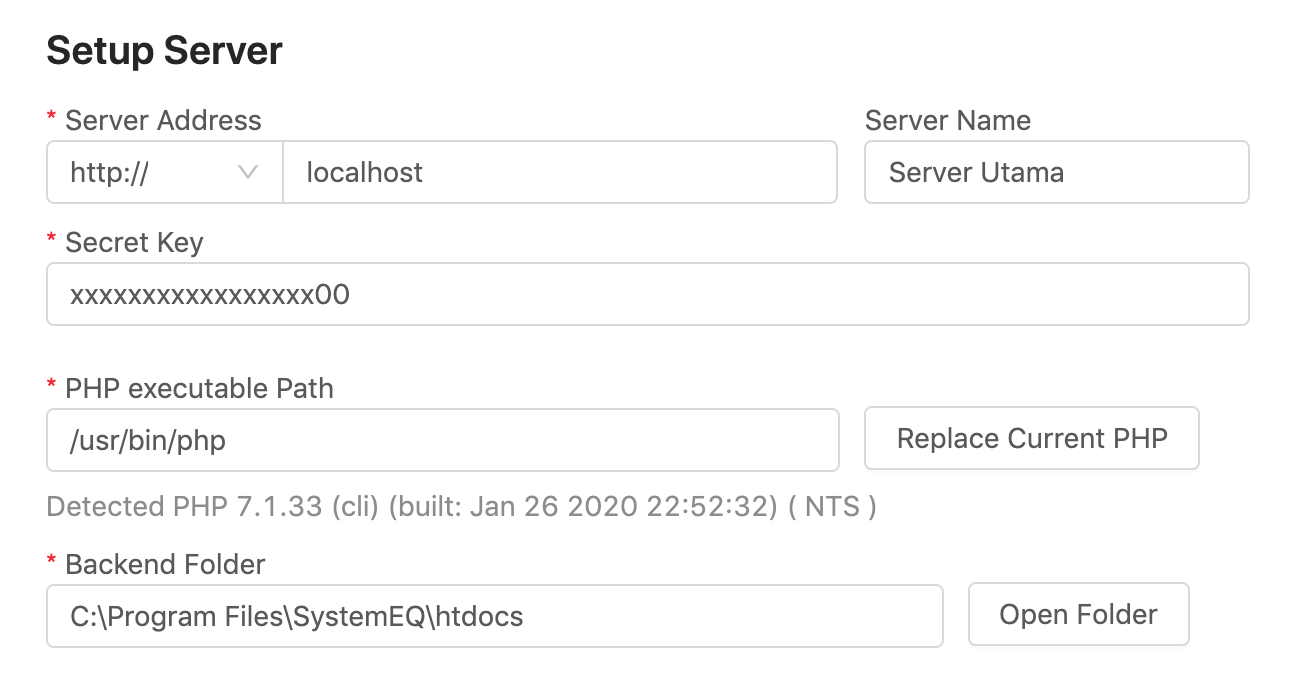
Setelah selesai server setting, install EQUAL Scheduler pada server. Apabila installasi berhasil EQUAL Scheduler akan otomatis terbuka. Ketika pertama di install akan diminta untuk memasukkan data server dan commands yang akan dijalankan pada server tersebut.
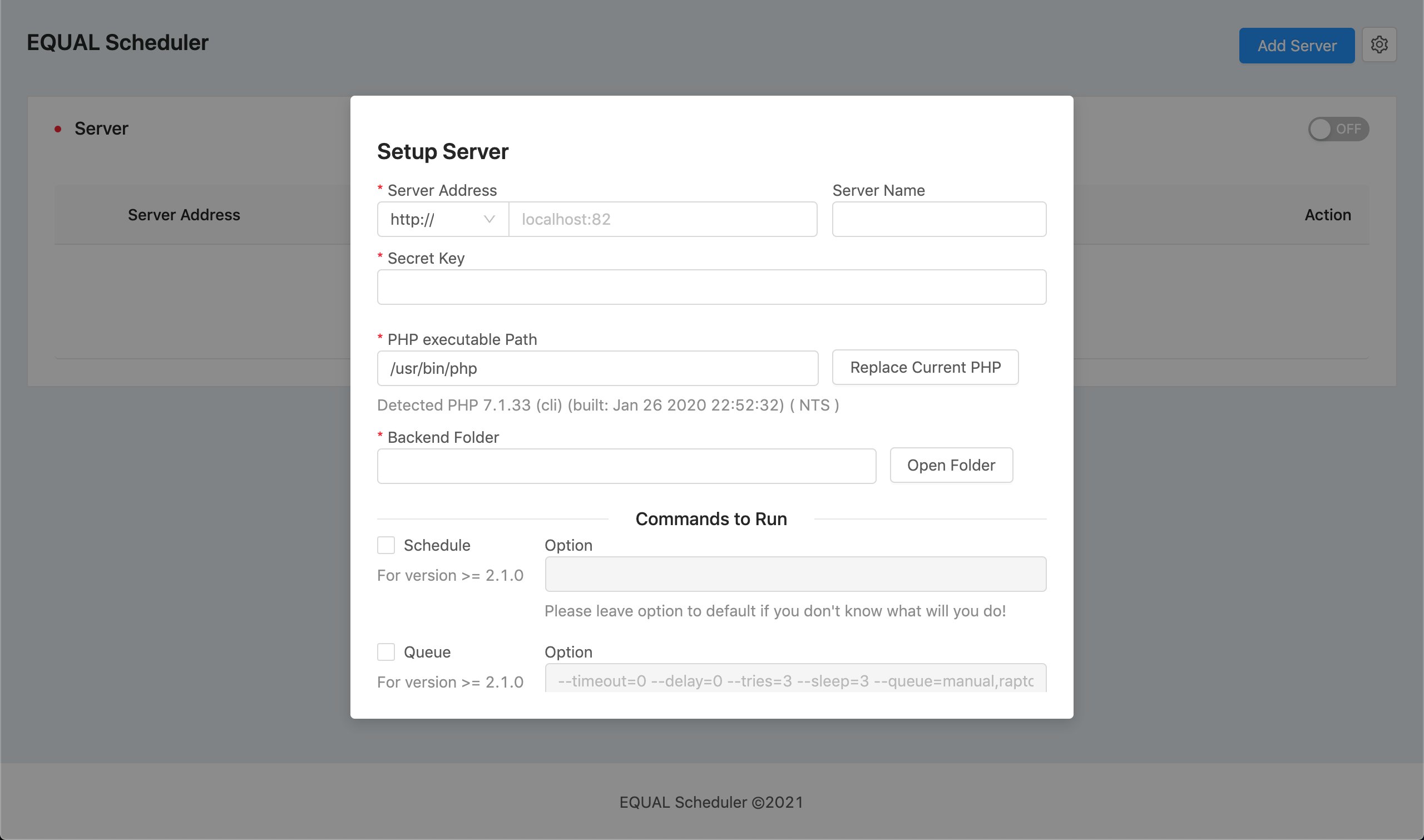
Isikan alamat server pada Server Address dan nama server pada Server Name (optional). Untuk secret key, masukkan key berikut:
xxxxxxxxxxxxxxxxx00
Untuk field PHP executable Path akan terisi otomatis apabila php sudah di install dengan benar. Kemudian klik Open Folder untuk menentukan letak backend folder yang sebelumnya sudah di install EQUAL.
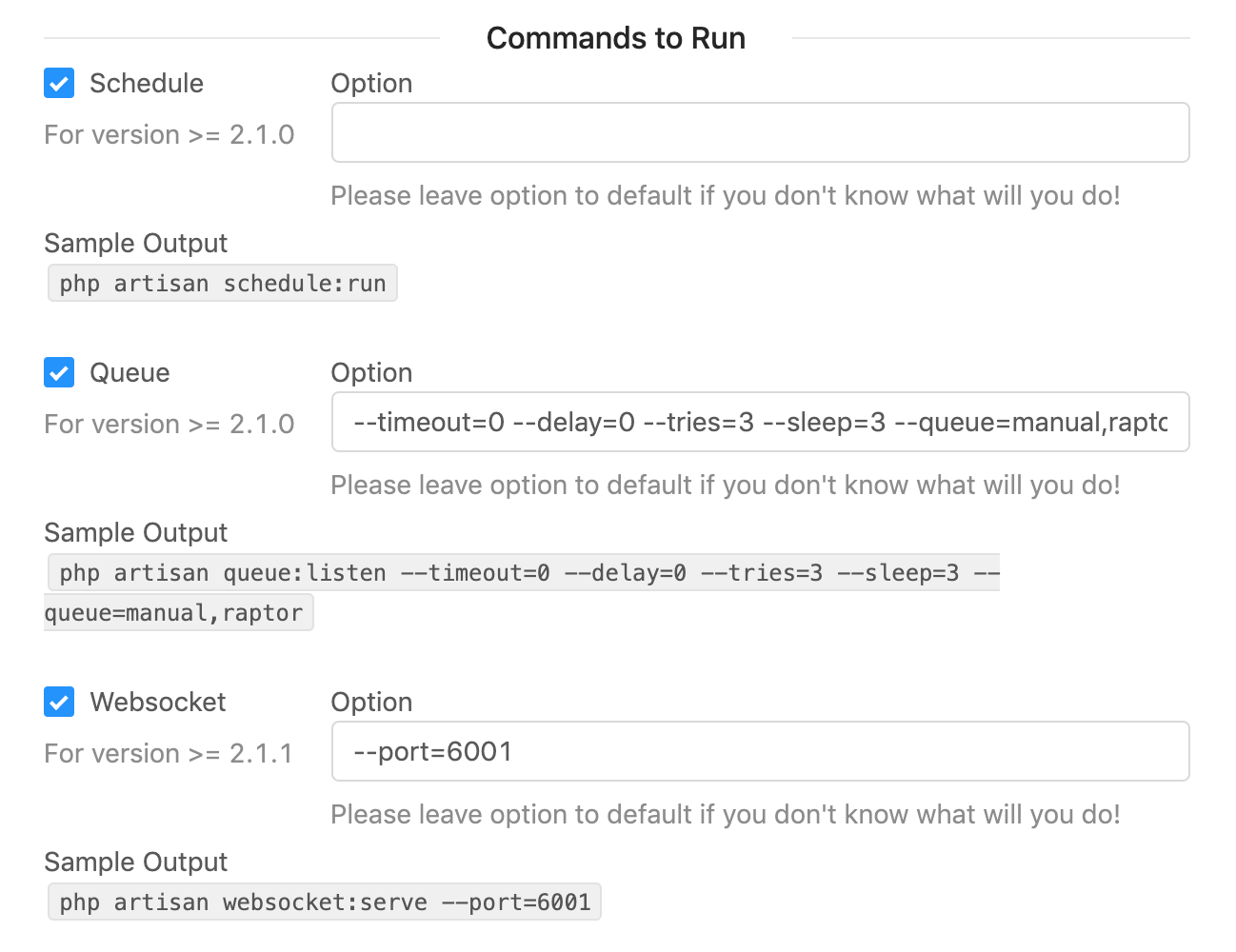
Centang Schedule, Queue, dan Websocket pada bagian Commands to Run.
Notes
Jangan ubah Option yang sudah terisi secara default apabila Anda tidak tau dampak dari perubahan yang akan Anda lakukan.
Klik Add Server dan jangan mengubah Interval serta pastikan untuk mencentang Automatically start all servers when application is opened supaya semua commands langsung berjalan ketika aplikasi EQUAL Scheduler dibuka. Kemudian klik Save.

Multi Port
Setup Virtual Host
Buka dan ubah file httpd.conf pada folder:
C:\Program Files\SystemEQ\apache\conf
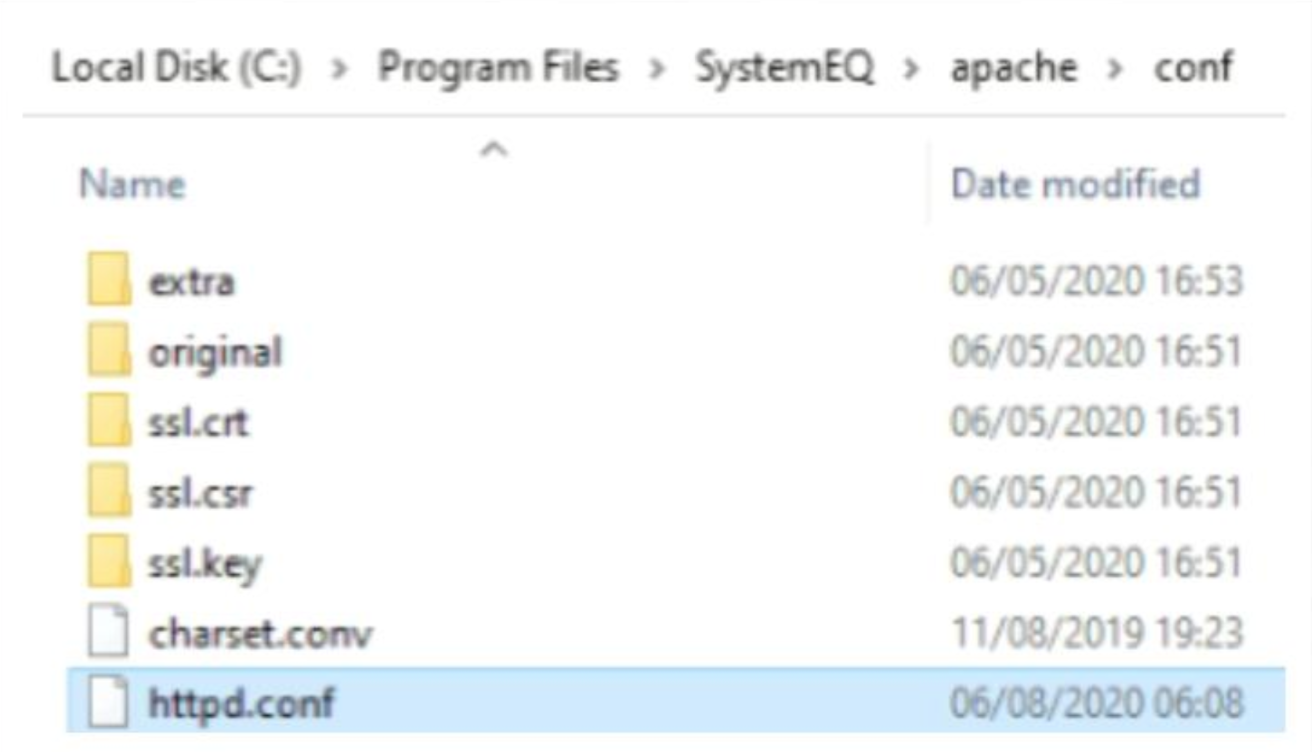
Tambahkan Port yang ingin ditambahkan, misal menambahkan port 81, 82, 83, 84, 85, 86:
. . .

Listen 80
Listen 81
Listen 82
Listen 83
Listen 84
Listen 85
Listen 86

. . .
Buka dan ubah file httpd-vhosts.conf pada folder:
C:\Program Files\SystemEQ\apache\conf\extra
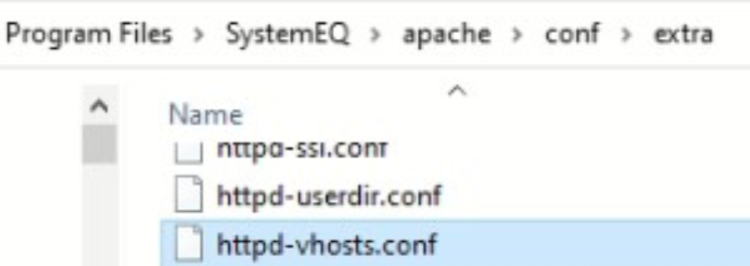
Tambahkan konfigurasi Virtual Host seperti berikut:
Notes
DocumentRoot disesuaikan dengan path lokasi folder Backend EQUAL.
. . .

<VirtualHost *:85>
  DocumentRoot "C:\Program Files\SystemEQ\apache\htdocs\pt85"
  ServerName localhost
</VirtualHost>

<VirtualHost *:86>
  DocumentRoot "C:\Program Files\SystemEQ\apache\htdocs\pt85"
  ServerName localhost
</VirtualHost>
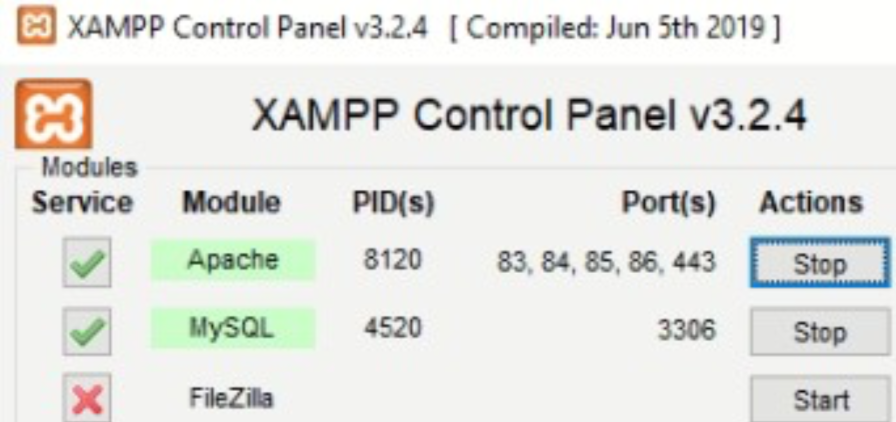
Restart service Apache, maka akan tampil port yang tadi ditambahkan pada file httpd.conf
Setup Backend
Setup file-file Backend EQUAL sesuai dengan konfigurasi pada file httpd-vhosts.conf
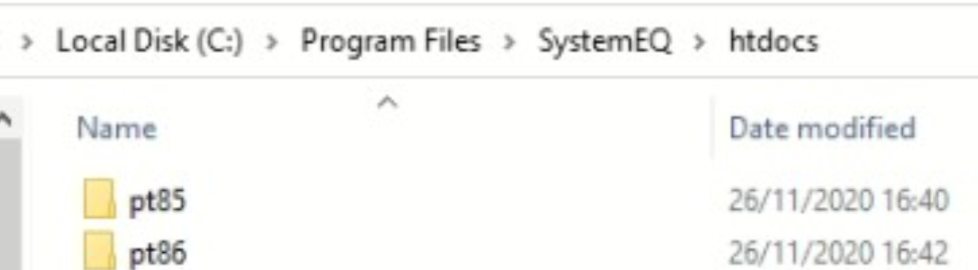
Copy file conf.php yang sebelumnya sudah di download ke masing-masing folder Backend:
C:\Program Files\SystemEQ\htdocs\pt85\configC:\Program Files\SystemEQ\htdocs\pt86\config
Kemudian edit semua file conf.php tersebut, bagian dbx untuk nama database sesuai port nya, unamex untuk username MySQL, dan passx untuk password dari username MySQL tersebut
<?php

return [
    'hostx'     => 'localhost',
    'portx'     => '3306',
    'dbx'       => 'api85',
    'unamex'    => 'sa',
    'passx'     => 'U6v1pPnVE513nz75',
];
<?php

return [
    'hostx'     => 'localhost',
    'portx'     => '3306',
    'dbx'       => 'api86',
    'unamex'    => 'sa',
    'passx'     => 'U6v1pPnVE513nz75',
];